Auftragnehmer-Leitfaden — CutGo
Schritt-für-Schritt-Anleitung für Zuschnitt-Werkstätten: Registrierung, Preisgestaltung, Materialverwaltung und Auftragsbearbeitung aus dem Sheet-Layout-Rechner und Cut-Optimizer.
1. Registrierung & Profil
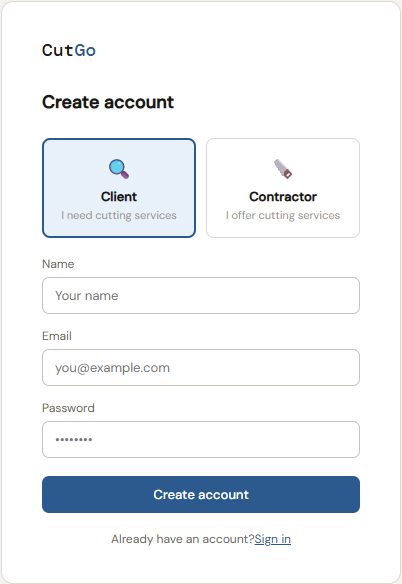
Um Schnittaufträge aus CutGos Sheet-Layout-Rechner zu erhalten, erstellen Sie ein Auftragnehmer-Konto. Wählen Sie Auftragnehmer — Ich biete Zuschnittdienste an und geben Sie Name, E-Mail und Passwort ein.
Nach der E-Mail-Bestätigung füllen Sie das Registrierungsformular aus. Diese Informationen werden Kunden nach der Schnittoptimierung angezeigt:
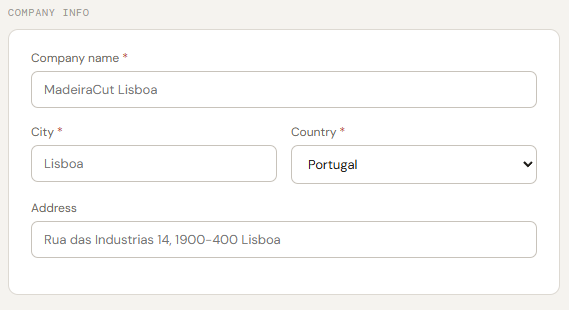
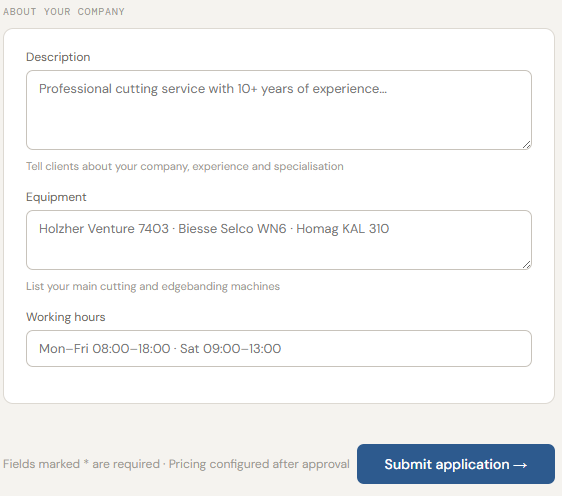
- Firmenname, Stadt, Land, Adresse — Ihr Werkstattstandort für Kunden
- Telefon & E-Mail — Kontaktdaten für Kunden und das CutGo-Team
- Beschreibung — Ihre Spezialisierung und Erfahrung im Plattenzuschnitt
- Ausstattung — Ihre Säge- und Kantenanleimmaschinen
- Öffnungszeiten — wann Sie Aufträge annehmen
2. Preise einrichten
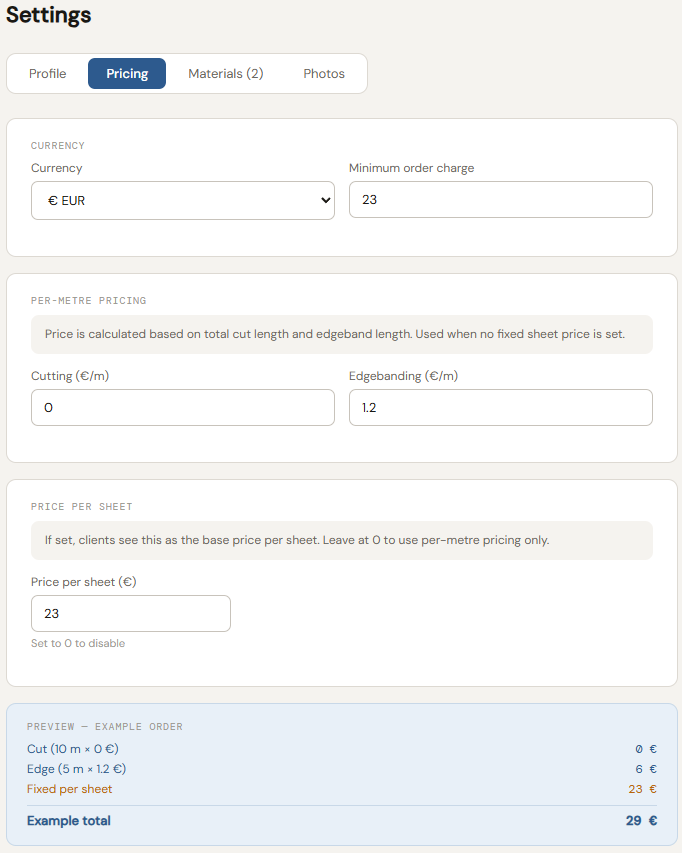
Nach der Genehmigung gehen Sie zu Einstellungen → Preise, um festzulegen, wie der Cut-Optimizer Angebote für Ihre Werkstatt berechnet. Kunden sehen Ihr Angebot sofort nach dem Sheet-Layout-Rechner.
- Währung & Mindestbestellwert — Ihre Arbeitswährung und der niedrigste Auftragswert
- Schneiden (€/m) — Ihr Preis pro laufendem Meter Schnitt
- Kantenband (€/m) — Ihr Preis pro Meter aufgeklebtem Kantenband
- Preis pro Platte — Festpreis pro Platte; auf 0 setzen für reinen Meterpreis
- Komplexitätszuschlag — optionaler Aufschlag bei dichten Schnittplatten; wird als separate Zeile im Angebot angezeigt
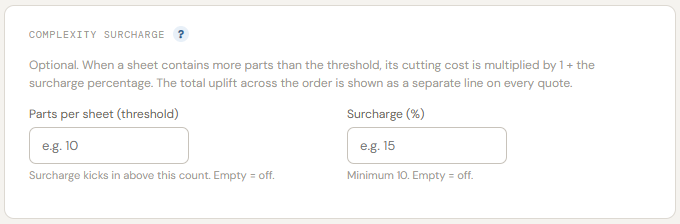
Der Abschnitt Komplexitätszuschlag ermöglicht einen Aufpreis für dichte Schnittplatten. Legen Sie einen Teile-pro-Platte-Schwellenwert und einen Zuschlag % fest — bei Überschreitung wird der Schnittpreis mit 1 + Zuschlag / 100 multipliziert. Leer lassen = deaktiviert.
3. Materialverwaltung
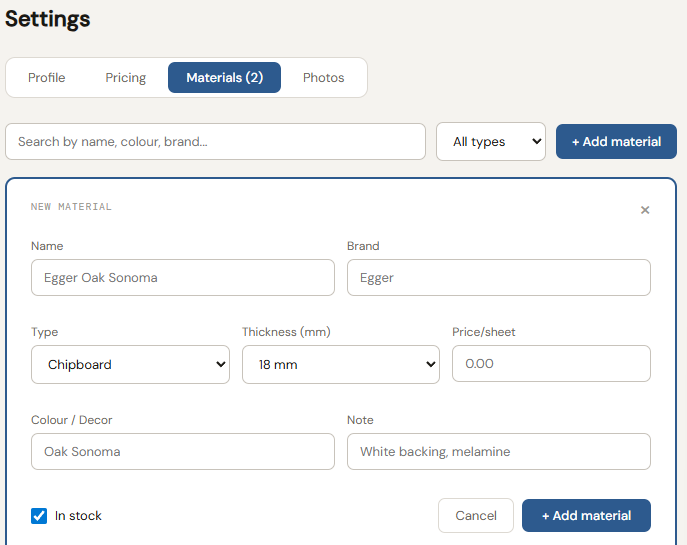
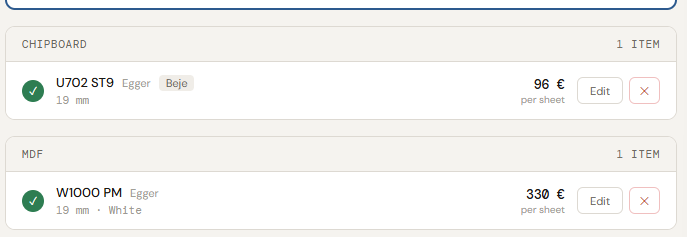
Gehen Sie zu Einstellungen → Materialien, um Ihren Materialkatalog aufzubauen. Kunden filtern im Schnittlisten-Rechner nach Materialtyp und Stärke — nur Ihre gelisteten Materialien erscheinen in den Anfragen.
- Klicken Sie + Material hinzufügen: Name, Marke, Typ, Stärke, Preis/Platte
- Farbe / Dekor und Notiz helfen Kunden, die genaue Plattenvariante zu identifizieren
- Auf Lager aktivieren, um das Material sichtbar zu machen; deaktivieren ohne zu löschen
4. Aufträge empfangen & bearbeiten
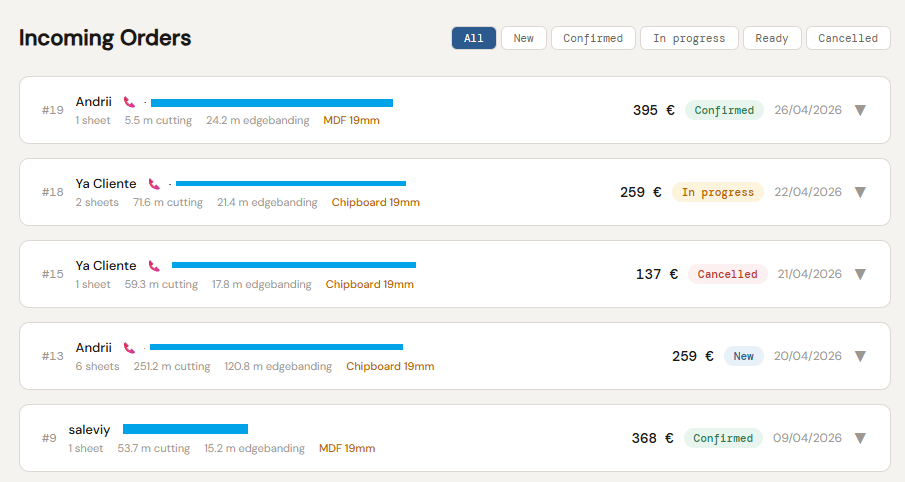
Alle eingehenden Aufträge erscheinen im Dashboard Eingehende Aufträge. Jeder Auftrag stammt direkt aus einer Cut-Optimizer-Sitzung und enthält Schnittplan, Teileliste, Material und Preisschätzung.
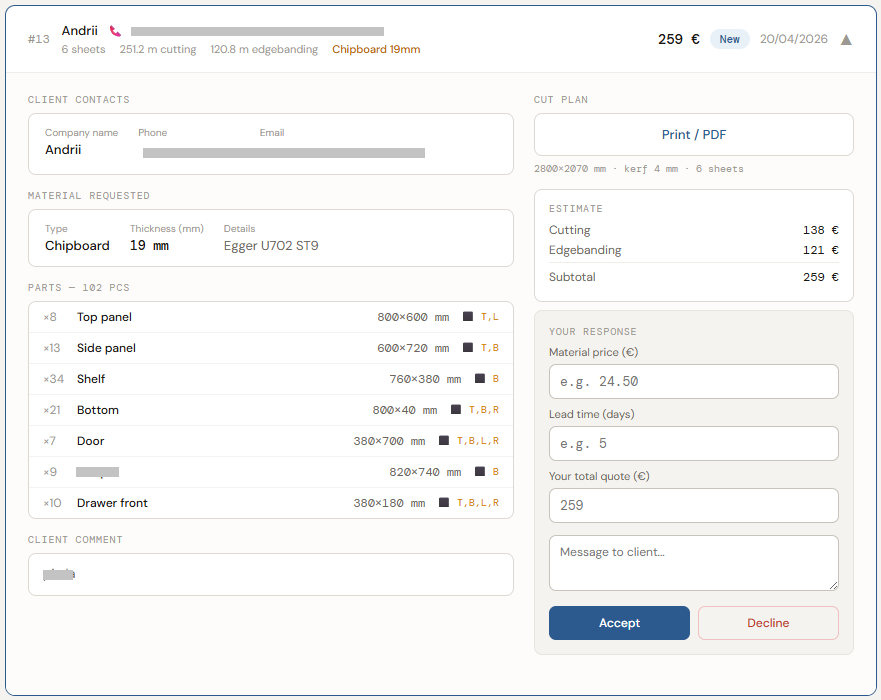
Öffnen Sie einen Auftrag für alle Details: Kontakte, Material, Teileliste mit Kanten und Schnittplan. Im Bereich Ihre Antwort können Sie Materialpreis und Lieferzeit anpassen.
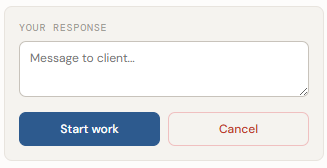
- Klicken Sie Annehmen — der Kunde erhält sofort eine E-Mail
- Klicken Sie Ablehnen, wenn Sie den Auftrag nicht erfüllen können
- Nach der Annahme: Arbeit beginnen klicken, wenn der Zuschnitt startet
- Fertig klicken, wenn der Auftrag abgeschlossen ist — der Kunde wird benachrichtigt
5. Stornierungsregeln
CutGo hat eine klare Stornierungsrichtlinie für den Cut-Optimizer-Marktplatz.
| Wer storniert | Wann erlaubt |
|---|---|
| Kunde | Nur wenn Status Neu ist — bevor die Werkstatt bestätigt |
| Werkstatt | In jeder Phase: Neu, Bestätigt, In Bearbeitung oder Fertig |
Zum Stornieren: Auftrag öffnen und im Antwortbereich auf Stornieren klicken.
6. E-Mail-Benachrichtigungen
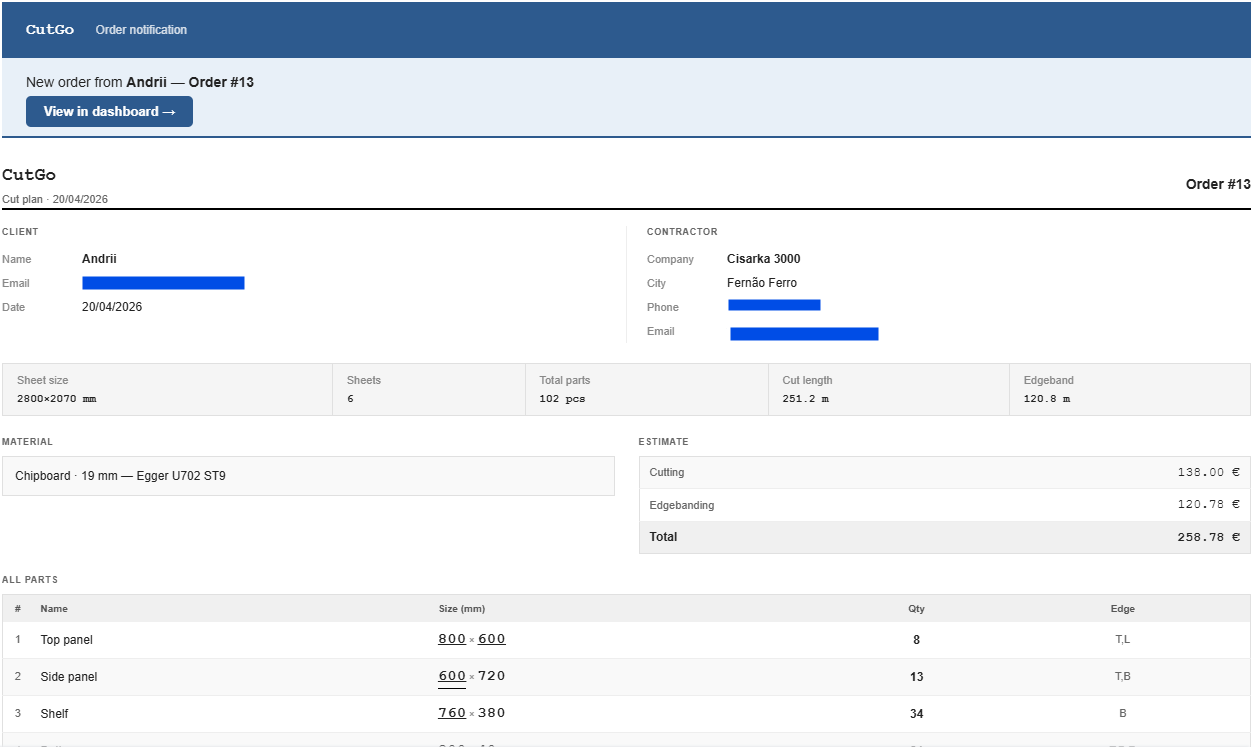
CutGo sendet automatische E-Mails für alle wichtigen Ereignisse. Wenn ein Kunde einen Auftrag aus dem Sheet-Layout-Rechner abschickt, erhalten Sie sofort eine Benachrichtigung.
- Neuer Auftrag eingegangen — sofortige E-Mail mit Schnittplan, Teileliste, Material und Preisschätzung
- Kunde storniert — sofortige Benachrichtigung, damit Sie den Slot freigeben können
- Ihre Statusaktualisierungen — Kunden erhalten E-Mails bei jeder Statusänderung
Jede E-Mail enthält einen Im Dashboard ansehen →-Button. E-Mails werden in der Sprache des Kunden gesendet — EN, DE, ES, PL und PT.