Anleitung zum Zuschnittoptimierer
Eine vollständige Anleitung zu CutGo — einem kostenlosen Online-Rechner zur Zuschnittoptimierung für Sperrholz, MDF, Spanplatten und Melaminplatten. Erstellen Sie einen optimalen Schnittplan, richten Sie Kantenumleimung ein, vergleichen Sie Werkstattpreise und exportieren Sie ein druckfertiges PDF-Schnittblatt.
1. Platteneinstellungen
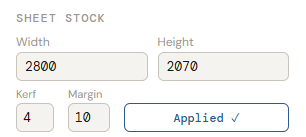
Im Bereich Plattenmaterial legen Sie Ihr Ausgangsmaterial fest. Die Standardgröße ist 2800 × 2070 mm — eine handelsübliche Großformatplatte aus Spanplatte oder MDF, wie sie in den meisten europäischen Zuschnittwerkstätten verwendet wird.
- Breite / Höhe — Plattenmaße in mm
- Schnittfuge — Sägeblattdicke (Standard 4 mm). Der Zuschnittoptimierer fügt diesen Spalt zwischen jeden Schnitt ein, damit das Ergebnis der realen Plattenaufteilung entspricht
- Rand — nicht nutzbarer Kantenstreifen (Standard 10 mm) für Werkskanten oder Ausbruchzugabe
2. Teile zur Schnittliste hinzufügen
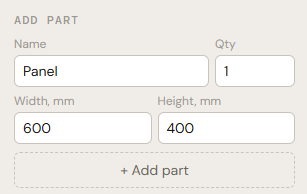
Das Formular Teil hinzufügen am unteren Rand der Seitenleiste dient zum Aufbau Ihrer Schnittliste. Geben Sie den Teilenamen ein (z. B. "Deckplatte", "Regalboden", "Tür"), die Menge und die Maße in Millimetern.
Klicken Sie auf + Teil hinzufügen oder drücken Sie Enter. Das Teil erscheint in der Teileliste und die Zuschnittoptimierung wird sofort neu berechnet.
3. Teileliste verwalten
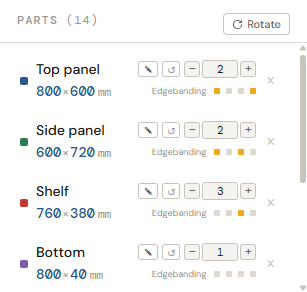
Der Bereich Teile zeigt alle Einträge Ihrer Schnittliste. Jede Zeile zeigt Name, Maße und eine Reihe von Steuerungselementen:
- ✎ (Stift) — Name und Maße direkt bearbeiten; Enter zum Speichern, Esc zum Abbrechen
- ↺ (Drehung) — 90°-Drehung erlauben oder verbieten. Wenn aktiviert, kann der Optimierer das Teil für eine bessere Ausnutzung drehen
- − / + / Zahl — Menge anpassen
- × — Teil aus der Schnittliste löschen
Klicken Sie auf eine Teilzeile, um das Teil auf dem Schnittplan blau zu markieren und sein Kantenumleimungs-Panel zu öffnen.
4. Kantenumleimung einrichten
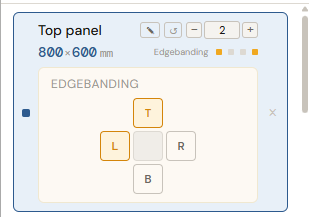
Die Kantenumleimung ist eine Schlüsselfunktion jedes professionellen Zuschnittoptimierers. In CutGo hat jedes Teil 4 farbige Punkte neben seinen Maßen — einen pro Kante (Oben, Rechts, Unten, Links):
- ● Gelb = Kantenumleimung auf dieser Seite
- ● Grau = keine Kantenumleimung
Klicken Sie auf eine Teilzeile (oder auf das Teil im Schnittplan), um das Kantenumleimungs-Panel mit einem übersichtlichen O / R / U / L-Raster zu öffnen. Schalten Sie jede Seite ein oder aus. Das Raster macht es leicht zu erkennen, welche Kanten eines Werkstücks umgeleimt werden — unverzichtbar bei Möbeln, deren sichtbare Kanten ein sauberes Finish brauchen.
Auf dem Schnittplan erscheint die Kantenumleimung als dünne orangefarbene Streifen entlang der Teilkanten. Die gesamte Kantenbandlänge wird in der Zusammenfassung angezeigt.
5. Reste-Priorität
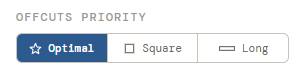
Der Zuschnittoptimierer bietet drei Optimierungsstrategien, die bestimmen, welche Form die Reststücke haben:
- ☆ Optimal — minimaler Verschnitt, maximale Materialausbeute. Für die meisten Projekte die beste Wahl
- □ Quadratisch — der Algorithmus bevorzugt quadratische Reststücke, nützlich, wenn Sie Reste für kleine Teile wiederverwenden möchten
- ═ Lang — Priorität für lange, schmale Reststücke, ideal für Leisten, Schienen oder Kantenumleimungszuschnitte
6. Schnittplan & Optimierungsergebnis
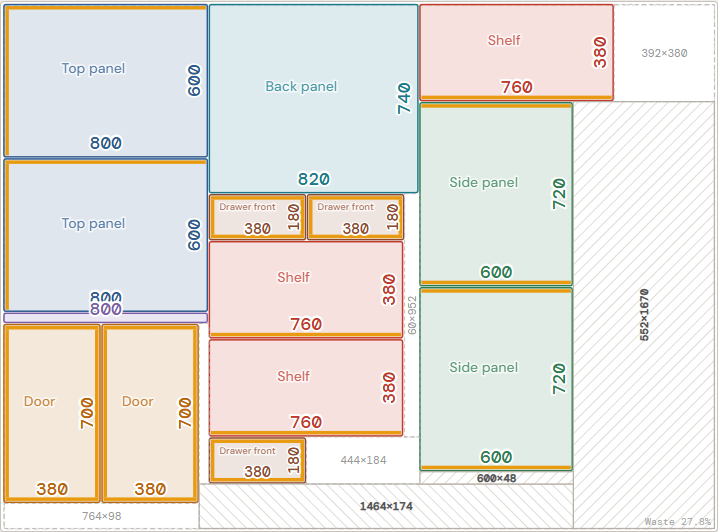
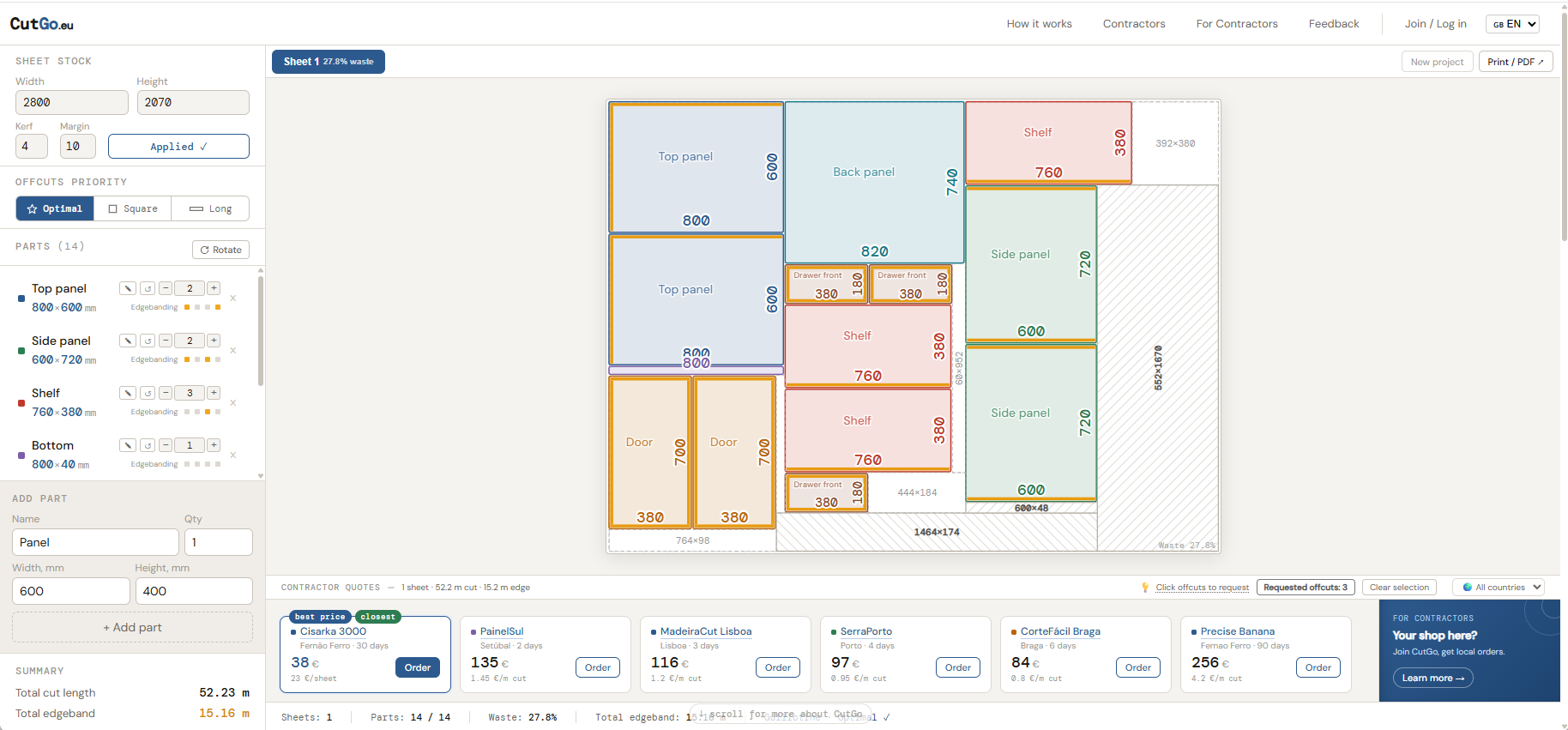
In der Mitte des Bildschirms befindet sich der Schnittplan — das visuelle Ergebnis der Zuschnittoptimierung. Hier sehen Sie genau, wie jedes Teil aus Ihrer Schnittliste auf der Platte platziert wird:
- Jedes Teil ist ein farbiges Rechteck mit Name und Maßen (Breite unten, Höhe rechts)
- Gedrehte Teile sind mit einem ↺-Symbol gekennzeichnet
- Der gestrichelte Rahmen ist die nutzbare Fläche (unter Berücksichtigung der Rand-Einstellung)
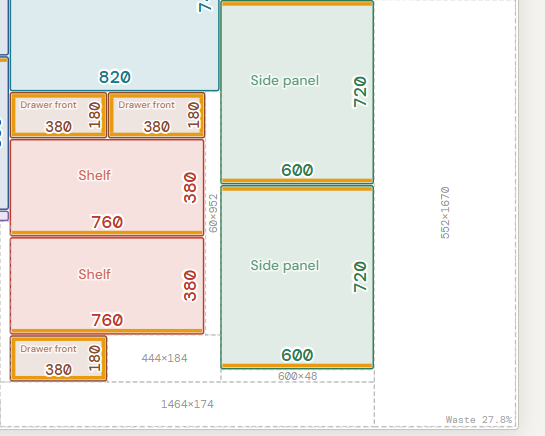
- Leere gestrichelte Rechtecke sind Reststücke (Verschnitt) mit Maßangaben
- In der rechten unteren Ecke steht der Verschnitt % für diese Platte

Wenn Ihre Schnittliste mehrere Platten erfordert, erscheinen Reiter Platte 1, Platte 2… über dem Schnittplan. Jeder Reiter zeigt seinen eigenen Verschnittprozentsatz, sodass Sie sehen, welche Platten dicht gepackt sind und wo noch Platz für weitere Teile ist.
7. Gewünschte Reststücke
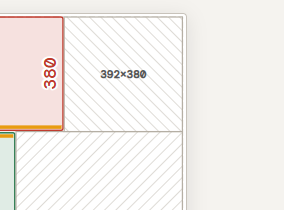
Eine einzigartige CutGo-Funktion: Klicken Sie auf eine leere (Verschnitt-)Fläche im Schnittplan, um sie als gewünschtes Reststück zu markieren. Die Fläche erhält ein Schraffurmuster.
Wozu? Wenn Sie ein bestimmtes Reststück für künftige Projekte aufheben möchten, markieren Sie es hier. Das gewünschte Reststück erscheint im PDF-Export und in der Bestellung — so weiß die Werkstatt, dass dieses Stück aufbewahrt und für Sie verpackt werden soll, statt es zu entsorgen.

Ein Zähler "Gewünschte Reststücke: N" erscheint am unteren Rand des Schnittplans mit einer Schaltfläche zum Zurücksetzen.
8. Zusammenfassung & Statusleiste
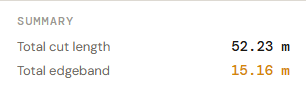
Die Zusammenfassung am unteren Rand der Seitenleiste zeigt die wichtigsten Kennzahlen Ihres Schnittplans:
- Gesamte Schnittlänge — Gesamtmeter der Sägeschnitte über alle Platten
- Gesamtes Kantenband — Gesamtmeter des benötigten Kantenbandmaterials

Die Statusleiste am unteren Bildschirmrand bietet einen schnellen Überblick: Plattenanzahl, platzierte vs. gesamte Teile, Gesamtverschnitt in %, Kantenmeter und den aktuellen Optimierungsmodus (Guillotine / Optimal).
9. Angebote der Auftragnehmer

Unter dem Schnittplan zeigt ein horizontaler Streifen Live-Angebote von Auftragnehmern. Die Preise werden automatisch aus Ihrem Schnittplan berechnet — Schnittmeter × Tarif + Kantenmeter × Kantentarif.
- best price — bester Preis — günstigste Option für Ihre Schnittliste
- closest — nächster — nächstgelegene Werkstatt (bei aktivierter Standortbestimmung)
- Länderfilter rechts (Flagge + Dropdown)
- Klicken Sie auf einen Auftragnehmernamen, um Profil und Bewertungen zu sehen
- Die Schaltfläche Bestellen öffnet das Bestellformular für diese Werkstatt
10. Bestellung aufgeben
Klicken Sie auf Bestellen neben einem Auftragnehmer, um den Bestellvorgang zu starten:
- Materialauswahl — wählen Sie aus dem Katalog der Werkstatt (Filter nach Typ, Stärke, Marke) oder "Eigenes Material", wenn Sie eigene Platten mitbringen
- Bestellübersicht — benötigte Platten, Schnittmeter, Kantenmeter, Gesamtkosten
- Kommentar — Freitext-Notiz für die Werkstatt
- Absenden — die Bestellung wird mit dem vollständigen Schnittplan an den Auftragnehmer gesendet
11. PDF / Druck-Export
Die Schaltfläche Drucken / PDF oben rechts erzeugt ein professionelles Schnittblatt für die Werkstatt:
- Übersichtsseite (A4 Hochformat) — vollständige Teileliste mit Maßen, Kantenumleimung und Summen
- Schnittplanseiten (A4 Querformat) — eine pro Platte, farbiges SVG-Layout mit Teilenamen, Maßen und Reststück-Beschriftungen
- Gewünschte Reststücke — schraffiert auf dem Plan + separate Tabelle mit jedem gewünschten Stück
12. Neues Projekt
Die Schaltfläche Neues Projekt (oben rechts, neben Drucken / PDF) setzt den Rechner auf Demodaten zurück. Ein Bestätigungsdialog verhindert versehentliches Klicken. Dies löscht Ihre aktuelle Schnittliste und gespeicherte Sitzung vollständig, damit Sie einen neuen Schnittplan von Grund auf beginnen können.
13. Mobile Version
Auf Bildschirmen unter 768 px wird automatisch ein responsives mobiles Layout geladen — kein App-Download nötig. Der vollständige Zuschnittoptimierer funktioniert auf Ihrem Smartphone:
- Platteneinstellungen — kompakter Streifen oben
- Schnittplan — volle Breite, zoombar
- Teileliste — unter dem Schnittplan mit Inline-Hinzufügen/-Bearbeiten
- Kantenumleimung & Drehung — vereinfacht, aber voll funktionsfähig
- Auftragnehmer-Angebote & Bestellung — gleiche Funktionen, angepasstes Layout