Cómo usar el optimizador de lista de corte
Guía completa de CutGo — calculadora gratuita de optimización de corte online para contrachapado, MDF, aglomerado y paneles de melamina. Crea un plan de corte óptimo, configura el canteado, compara precios de talleres y exporta un PDF listo para imprimir.
1. Configuración del tablero
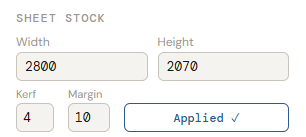
El panel Sheet Stock define tu material base. El tamaño por defecto es 2800 × 2070 mm — un tablero estándar de formato completo de aglomerado o MDF utilizado en la mayoría de talleres de corte europeos.
- Width / Height — dimensiones del tablero en mm
- Kerf — grosor del disco de sierra (por defecto 4 mm). El optimizador de lista de corte añade este espacio entre cada corte para que el resultado del despiece coincida con el corte real
- Margin — franja de borde inutilizable (por defecto 10 mm) para bordes de fábrica o tolerancia de astillado
2. Añadir piezas a la lista de corte
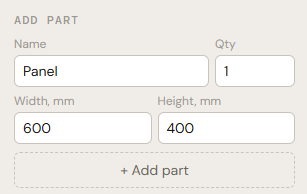
El formulario Add Part en la parte inferior de la barra lateral es donde construyes tu lista de corte. Introduce el nombre de la pieza (por ejemplo, "Panel superior", "Estante", "Puerta"), la cantidad y las dimensiones en milímetros.
Pulsa + Add part o presiona Enter. La pieza aparece en la lista de piezas y la optimización de corte se recalcula inmediatamente.
3. Gestión de la lista de piezas
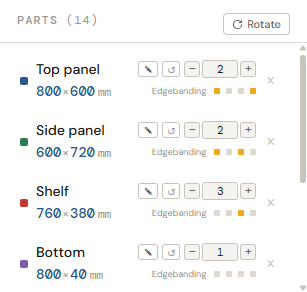
El panel Parts muestra cada pieza de tu lista de corte. Cada fila muestra el nombre, las dimensiones y un conjunto de controles en línea:
- ✎ (lápiz) — editar nombre y dimensiones en línea; Enter para guardar, Esc para cancelar
- ↺ (rotación) — permitir o prohibir la rotación de 90°. Cuando está activada, el optimizador puede rotar la pieza para un encaje más ajustado
- − / + / número — ajustar la cantidad
- × — eliminar la pieza de la lista de corte
Haz clic en cualquier fila de pieza para resaltarla en el mapa de corte con un recuadro azul y abrir su panel de canteado.
4. Configuración del canteado
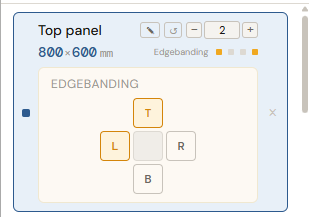
El canteado es una función clave de cualquier optimizador de lista de corte profesional. En CutGo, cada pieza tiene 4 puntos de color junto a sus dimensiones — uno por canto (Superior, Derecho, Inferior, Izquierdo):
- ● Amarillo = canteado aplicado en este lado
- ● Gris = sin canteado
Haz clic en una fila de pieza (o haz clic en ella en el mapa de corte) para expandir el panel Edgebanding con una cuadrícula clara A / D / B / I. Activa o desactiva cualquier lado. La cuadrícula facilita ver qué cantos de un panel se cantearán — esencial en mobiliario donde los cantos visibles necesitan un acabado.
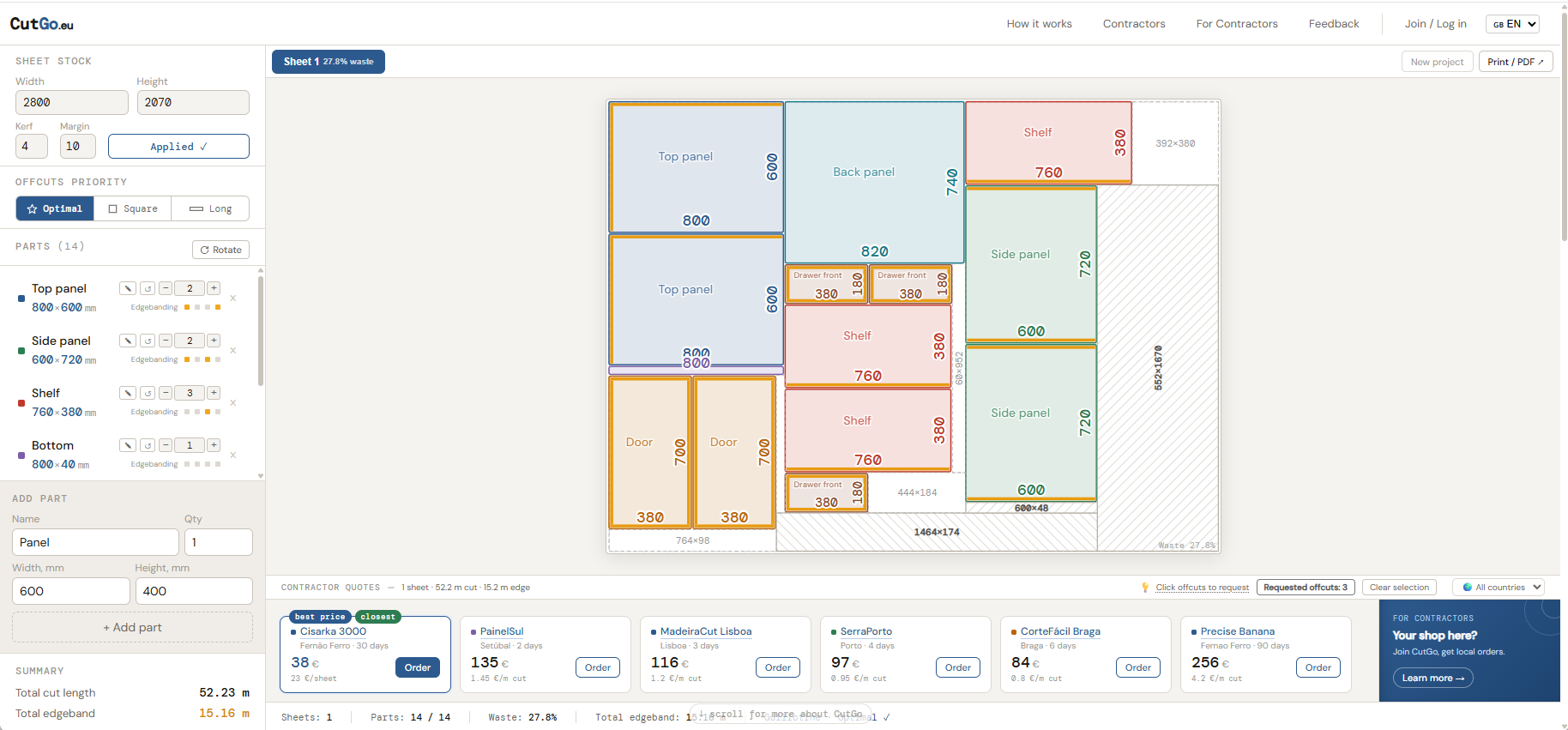
En el mapa de despiece, el canteado aparece como finas franjas naranjas a lo largo de los bordes de las piezas. La longitud total de canteado se muestra en el Summary.
5. Prioridad de retales
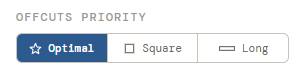
El optimizador de corte ofrece tres estrategias de despiece que controlan la forma del material sobrante:
- ☆ Óptimo — mínimo desperdicio, máximo aprovechamiento del material. Lo mejor para la mayoría de proyectos
- □ Cuadrado — el algoritmo favorece retales de forma cuadrada, útil si planeas reutilizar los recortes para piezas pequeñas más adelante
- ═ Largo — prioridad para retales rectangulares alargados, ideal para estantes estrechos o tiras de canteado
6. Mapa de corte y resultado del despiece
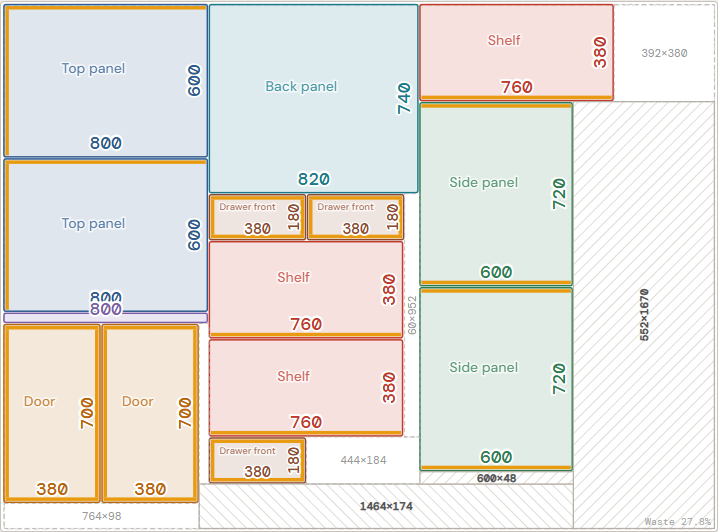
El centro de la pantalla es el cutting map — el resultado visual de la optimización de despiece. Aquí es donde ves exactamente cómo se coloca cada pieza de tu lista de corte en el tablero:
- Cada pieza es un rectángulo de color etiquetado con su nombre y dimensiones (ancho en la parte inferior, alto a la derecha)
- Las piezas rotadas se marcan con un icono ↺
- El borde discontinuo es la zona útil (teniendo en cuenta el ajuste de margen)
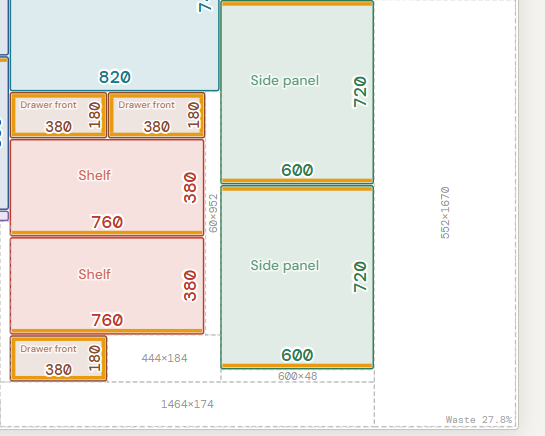
- Los rectángulos vacíos con línea discontinua son retales (desperdicio), etiquetados con dimensiones
- La esquina inferior derecha muestra el % de desperdicio de este tablero

Si tu lista de corte requiere varios tableros, aparecen pestañas Sheet 1, Sheet 2… sobre el mapa. Cada pestaña muestra su propio porcentaje de desperdicio para que veas qué tableros están bien aprovechados y cuáles tienen espacio para piezas adicionales.
7. Retales deseados
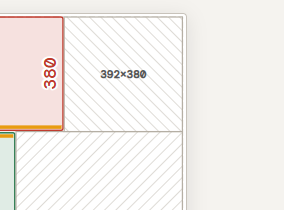
Una función exclusiva de CutGo: haz clic en cualquier área vacía (desperdicio) del mapa de corte para marcarla como retal deseado. La zona recibe un patrón de líneas cruzadas.
¿Para qué? Si quieres conservar un trozo sobrante concreto para futuros proyectos, márcalo aquí. El retal deseado aparecerá en la exportación PDF y en el pedido — así el taller sabe que debe guardar y empaquetar esa pieza para ti en lugar de descartarla.

Un contador "Requested offcuts: N" aparece en la parte inferior del mapa con un botón para borrar la selección con un solo clic.
8. Resumen y barra de estado
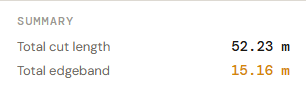
El Summary en la parte inferior de la barra lateral muestra las métricas clave de tu plan de corte:
- Total cut length — metros totales de cortes de sierra en todos los tableros
- Total edgeband — metros totales de material de canteado necesarios

La barra de estado en la parte inferior de la pantalla ofrece una visión rápida: número de tableros, piezas colocadas del total, % de desperdicio general, canteado total y el modo de optimización actual (Guillotina / Óptimo).
9. Presupuestos de talleres

Debajo del mapa de corte, una franja horizontal muestra presupuestos en vivo de talleres. El precio se calcula automáticamente a partir de tu plan de corte — metros de corte × tarifa + metros de canteado × tarifa de canto.
- best price — mejor precio — la opción más económica para tu lista de corte
- closest — más cercano — el taller más próximo (si la geolocalización está activada)
- Filtro por país a la derecha (bandera + desplegable)
- Haz clic en el nombre de un taller para ver su perfil y reseñas
- El botón Order abre el formulario de pedido de ese taller
10. Realizar un pedido
Haz clic en Order junto a cualquier taller para iniciar el proceso de pedido:
- Material selection — elige del catálogo del taller (filtrar por tipo, grosor, marca) o selecciona "mi propio material" si aportas tus propios tableros
- Order summary — tableros necesarios, metros de corte, metros de canteado, coste total
- Comment — notas en texto libre para el taller
- Submit — el pedido se envía al taller con el plan de corte completo adjunto
11. Exportación a PDF / Imprimir

El botón Print / PDF en la esquina superior derecha genera un plano de corte profesional listo para el taller:
- Página de resumen (A4 vertical) — lista completa de piezas con tamaños, canteado y totales
- Mapas de corte (A4 horizontal) — uno por tablero, plano SVG a todo color con nombres de piezas, dimensiones y etiquetas de retales
- Retales deseados — rayados en el mapa + una tabla aparte listando cada pieza solicitada
12. Nuevo proyecto
El botón New project (arriba a la derecha, junto a Print / PDF) restablece la calculadora con datos de demostración. Un diálogo de confirmación previene clics accidentales. Esto borra completamente tu lista de corte actual y la sesión almacenada para que puedas empezar un nuevo plan de corte desde cero.
13. Versión móvil
En pantallas de menos de 768 px se carga automáticamente un diseño responsive — no necesitas descargar ninguna app. El optimizador de corte completo funciona en tu teléfono:
- Parámetros del tablero — franja compacta en la parte superior
- Mapa de corte — a todo el ancho, con zoom
- Lista de piezas — debajo del mapa con añadir/editar en línea
- Canteado y rotación — simplificados pero totalmente funcionales
- Presupuestos de talleres y pedidos — las mismas funciones, diseño adaptado